サイバーセキュリティ基礎 / マルウェアとランサムウェア
バックアップの考え方
無料公開レッスン / 読了目安 6 分
学習のねらい
マルウェアやランサムウェアの被害からデータを守るための最終防衛線は、 適切なバックアップの運用です。 このレッスンでは、効果的なバックアップ戦略の基本となる「3-2-1ルール」を学び、 クラウド同期とバックアップの違い、そして個人で実践できるバックアップ方法について理解を深めます。
バックアップの基本 — 3-2-1ルール
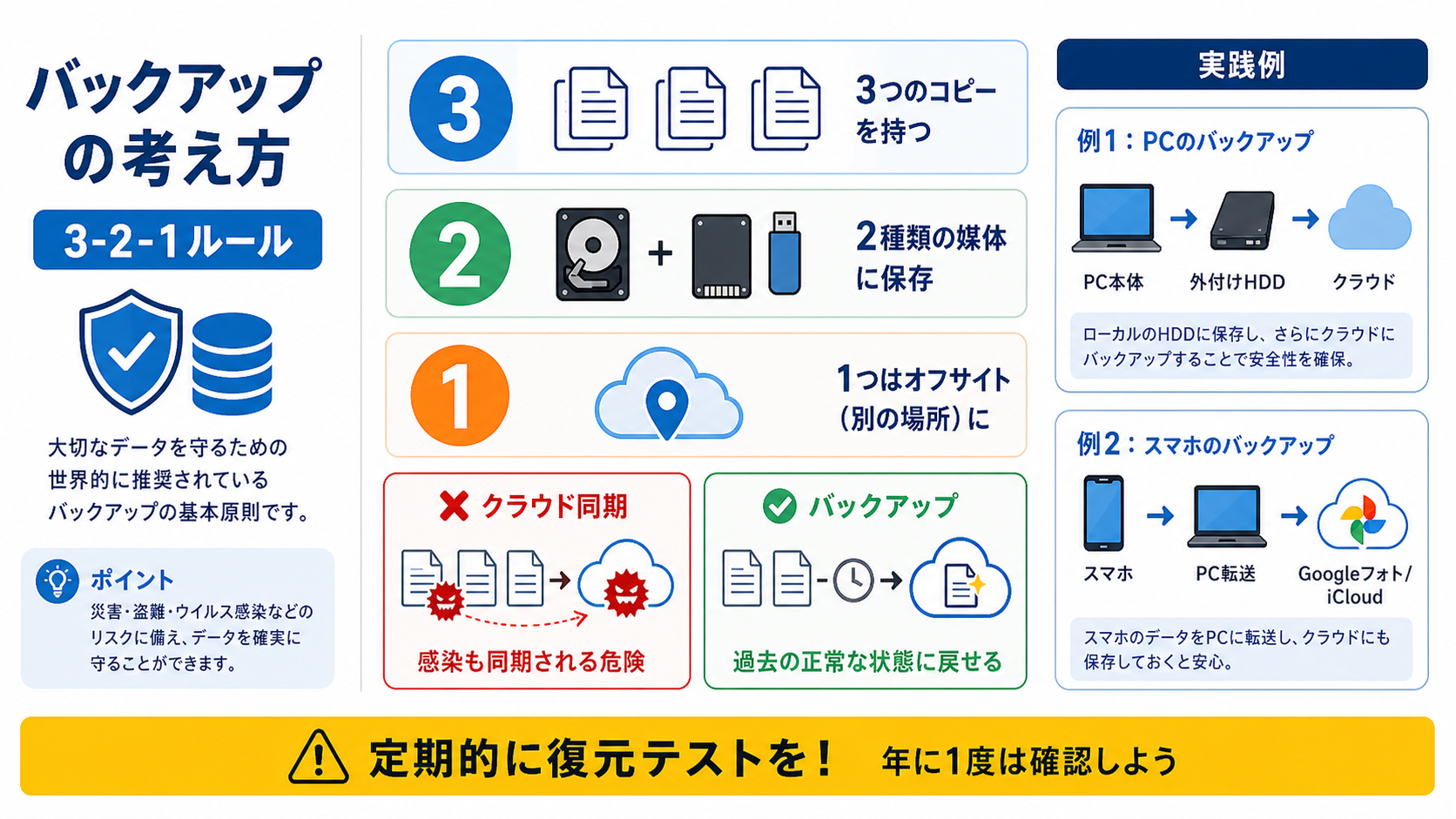
効果的なバックアップ戦略として、国際的に広く推奨されているのが 3-2-1ルール です。 これは、データの損失リスクを最小限に抑えるための基本的な考え方です。
- 3 (3つのコピー): 重要なデータは、常に3つ以上のコピーを持つようにしましょう。オリジナルデータを含めて3つです。例えば、オリジナルのPCデータ、外付けHDDのバックアップ、クラウドストレージのバックアップ、といった形です。
- 2 (2種類の媒体): これらのコピーは、少なくとも2種類以上の異なる媒体に保存しましょう。例えば、パソコンのHDDと外付けSSD、またはSSDとUSBメモリ、クラウドストレージなどです。同じ種類の媒体(HDDとHDDなど)だけだと、同じ原因(例えば落下の衝撃)で両方壊れてしまうリスクがあります。
- 1 (1つはオフサイト): 少なくとも1つのコピーは、物理的に離れた場所 (オフサイト) に保管しましょう。これは、火災、地震、盗難などの災害が発生した場合に、すべてのデータが失われるのを防ぐためです。クラウドストレージの利用や、外付けHDDを別の建物に保管するなどが該当します。
このルールに従うことで、万が一の事態が発生しても、データを復旧できる可能性が大幅に高まります。
クラウド同期はバックアップではない
Google Drive、OneDrive、Dropboxなどのクラウドストレージサービスは非常に便利ですが、 これらの「同期機能」は厳密にはバックアップではありません。
- 同期 (Sync): デバイス上のファイルをクラウドと常に同じ状態に保つ機能です。 もし、あなたのパソコンがランサムウェアに感染し、ファイルが暗号化されてしまった場合、 同期機能によって、暗号化されたファイルがそのままクラウド上にも同期されてしまいます。 これでは、クラウドに保存されたデータも使えなくなってしまいます。
- バックアップ (Backup): 特定の時点のデータを別の場所にコピーし、その状態を保持する機能です。 通常、バックアップは元のデータが変更されても、バックアップされたデータはそのままの状態を保ちます。 これにより、元のデータが破損したり感染したりしても、バックアップ時点の状態に戻すことができます。
したがって、クラウドサービスを利用する場合でも、単なる同期だけでなく、 別途バックアップ機能(世代管理機能など)を利用するか、 バックアップ専用のツールやサービスを検討することが重要です。
個人でできるバックアップの例
個人で3-2-1ルールを実践する場合の具体的な例を挙げます。
-
パソコンのデータ:
- コピー1 (オリジナル): パソコン本体のストレージ
- コピー2 (別媒体): 外付けSSDやHDDに、定期的に手動またはバックアップソフトでコピー
- コピー3 (オフサイト): クラウドストレージ(Google Driveのバックアップ機能、OneDriveのパーソナルVaultなど)や、別の場所に保管した外付けHDDにコピー
-
スマートフォンの写真や動画:
- コピー1 (オリジナル): スマートフォン本体
- コピー2 (別媒体): パソコンに定期的に転送
- コピー3 (オフサイト): Googleフォト、iCloud写真などのクラウドサービスに自動アップロード(ただし、同期ではなくバックアップ設定に注意)
定期的な復元テストの重要性
バックアップは「取っているだけ」では不十分です。 本当に必要な時にデータが復元できるかを確認するために、定期的に復元テストを行いましょう。
- バックアップしたファイルが破損していないか
- バックアップソフトが正しく動作するか
- 手順通りにデータを復元できるか
これらを実際に試してみることで、いざという時に慌てずに対応できるようになります。 年に一度など、自分なりの頻度を決めて実施することをお勧めします。
関連動画
【稼ぐチャンス】AI時代に乗り遅れるな。稼ぐための3つの方法を紹介【リベ大公式切り抜き】
【2026最新!】Google最強AI「NotebookLM」使い方/全機能/活用法を徹底解説!超初心者さんOK!(資料・プロンプト付き)