サイバーセキュリティ基礎 / アカウントを守る基本
[実践] 主要アカウント2FA設定チェック
無料公開レッスン / 読了目安 5 分
学習のねらい
これまでのレッスンで、パスワード管理の重要性と多要素認証(2FA)の仕組みを学びました。 このレッスンでは、学んだ知識を実践に移し、皆さんの主要なアカウントについて2FAの設定状況を確認し、 必要に応じて設定を強化します。 特に、日常的に利用するメール、SNS、会社のアカウントは優先的に設定しましょう。
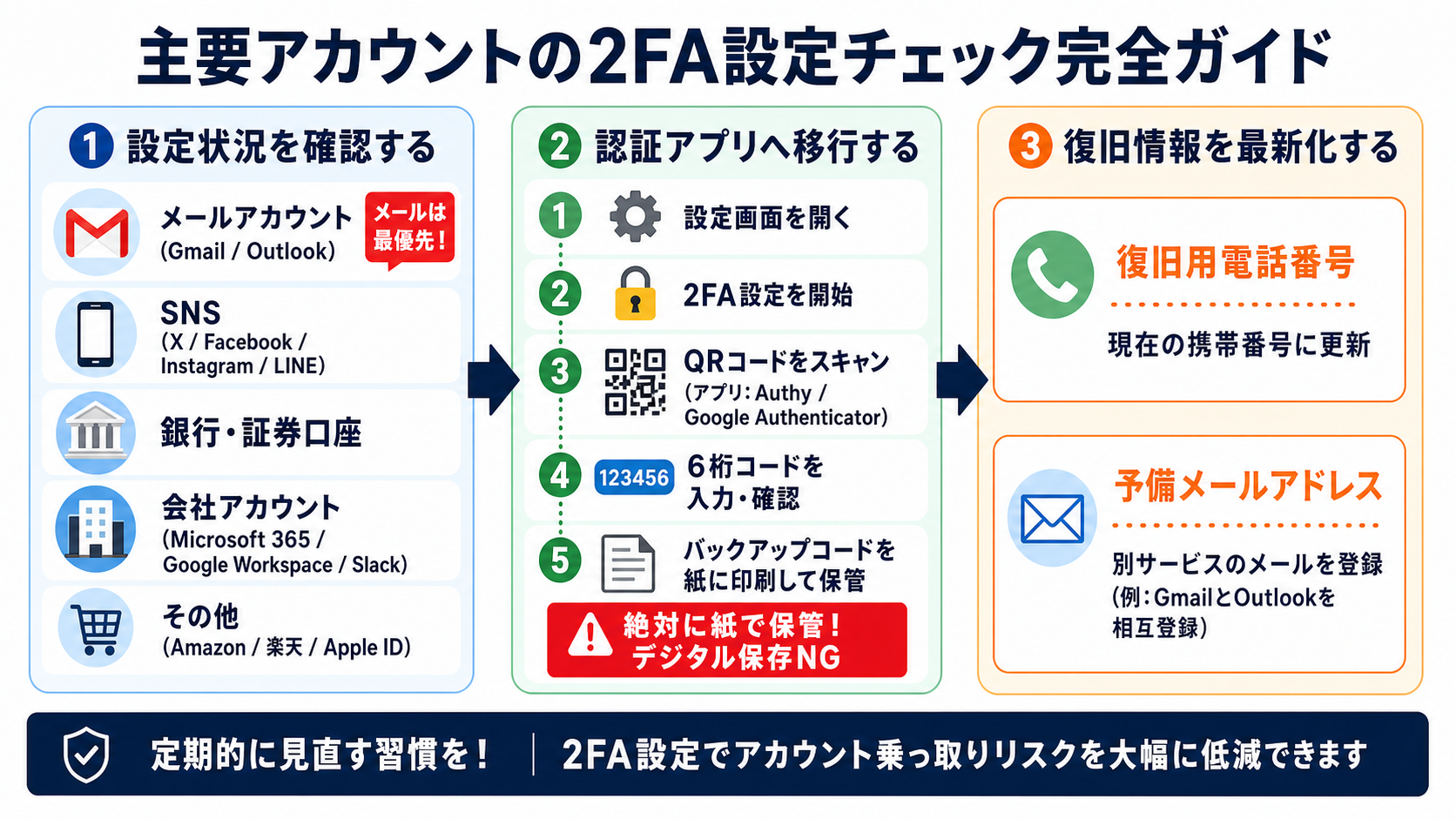
1. 主要アカウントの2FA設定状況を確認する
まずは、ご自身が日常的に利用している以下の主要アカウントについて、 多要素認証(2FA)が設定されているかを確認しましょう。
- メールアカウント: Gmail, Outlook, キャリアメールなど
- SNSアカウント: X (旧Twitter), Facebook, Instagram, LINE など
- 銀行・証券アカウント: ネットバンキング、ネット証券など
- 会社アカウント: 会社が指定するログインシステム (Microsoft 365, Google Workspace, Slack, GitHub など)
- その他重要なサービス: Amazon, 楽天などのECサイト、Apple ID, Googleアカウントなど
もし2FAが設定されていないアカウントがあれば、この機会に設定することをおすすめします。 特に、メールアカウントは他の多くのサービスのパスワードリセットに使われるため、最優先で保護すべきです。
2. 認証アプリへの移行手順 (SMS認証からの移行も含む)
もし現在SMS認証を利用しているアカウントがある場合、より安全な認証アプリへの移行を検討しましょう。 多くのサービスで、以下の手順で認証アプリを設定できます。
- サービスの設定画面へ移動: 各サービスの「セキュリティ設定」や「アカウント設定」の項目を探します。 たとえば、Googleアカウントであれば「Googleアカウントを管理」→「セキュリティ」→「2段階認証プロセス」となります。
- 2FA設定の開始: 「2段階認証を有効にする」や「認証アプリを設定」といった項目を選択します。
- QRコードの読み込み: 画面に表示されるQRコードを、スマートフォンにインストールした認証アプリ(AuthyやGoogle Authenticatorなど)で読み込みます。 認証アプリを初めて使う場合は、アプリストアからダウンロードしてインストールしてください。
- コードの確認と入力: 認証アプリに表示された6桁程度のコードを、サービスの画面に入力し、設定を完了させます。
- バックアップコードの保管: 設定完了時に表示されるバックアップコードを、必ず紙に印刷して安全な場所に保管してください。 これは、スマートフォンを紛失したり認証アプリが使えなくなったりした際の「最後の砦」となります。 デジタルデータとして保存せず、物理的な安全を確保することが重要です。
3. 復旧用の電話番号 / 予備メールも最新化する
アカウントのセキュリティをさらに高めるために、パスワードのリセットやアカウント復旧に使われる 「復旧用の電話番号」や「予備のメールアドレス」も最新の状態に保つことが大切です。
- 復旧用の電話番号: 古い電話番号のままだと、いざという時にアカウントが復旧できなくなる可能性があります。 現在使っている携帯電話番号に更新されているか確認しましょう。
- 予備メールアドレス: メインのメールアドレスが使えなくなった場合に備えて、別のメールサービス(GmailとOutlookなど)の メールアドレスを予備として登録しておくと安心です。
これらの情報は、アカウント設定の「セキュリティ」や「個人情報」の項目から確認・変更できます。 定期的に見直す習慣をつけましょう。
まとめ
このレッスンでは、主要アカウントの多要素認証設定の確認と、認証アプリへの移行、 そして復旧用情報の最新化について学びました。 これらの実践は、あなた自身のアカウントを強力に保護するために非常に重要です。 演習を通して、ご自身のセキュリティ状況を把握し、強化していきましょう。
関連動画
【今すぐ確認!Gmailの設定大丈夫?】#Gmail #aiツール #chatgpt #乗っ取り#AI活用 #SNS
生体認証の設定方法