サイバーセキュリティ基礎 / アカウントを守る基本
パスワードマネージャ入門
無料公開レッスン / 読了目安 5 分
学習のねらい
前回のレッスンで、パスワードは「長く、サービスごとに異なるもの」が推奨されることを学びました。 しかし、それらをすべて記憶するのは非常に困難です。 そこで役立つのが「パスワードマネージャ」です。 このレッスンでは、パスワードマネージャの基本的な使い方と、代表的な選択肢について学びます。
1. パスワードマネージャは「記憶」ではなく「金庫」
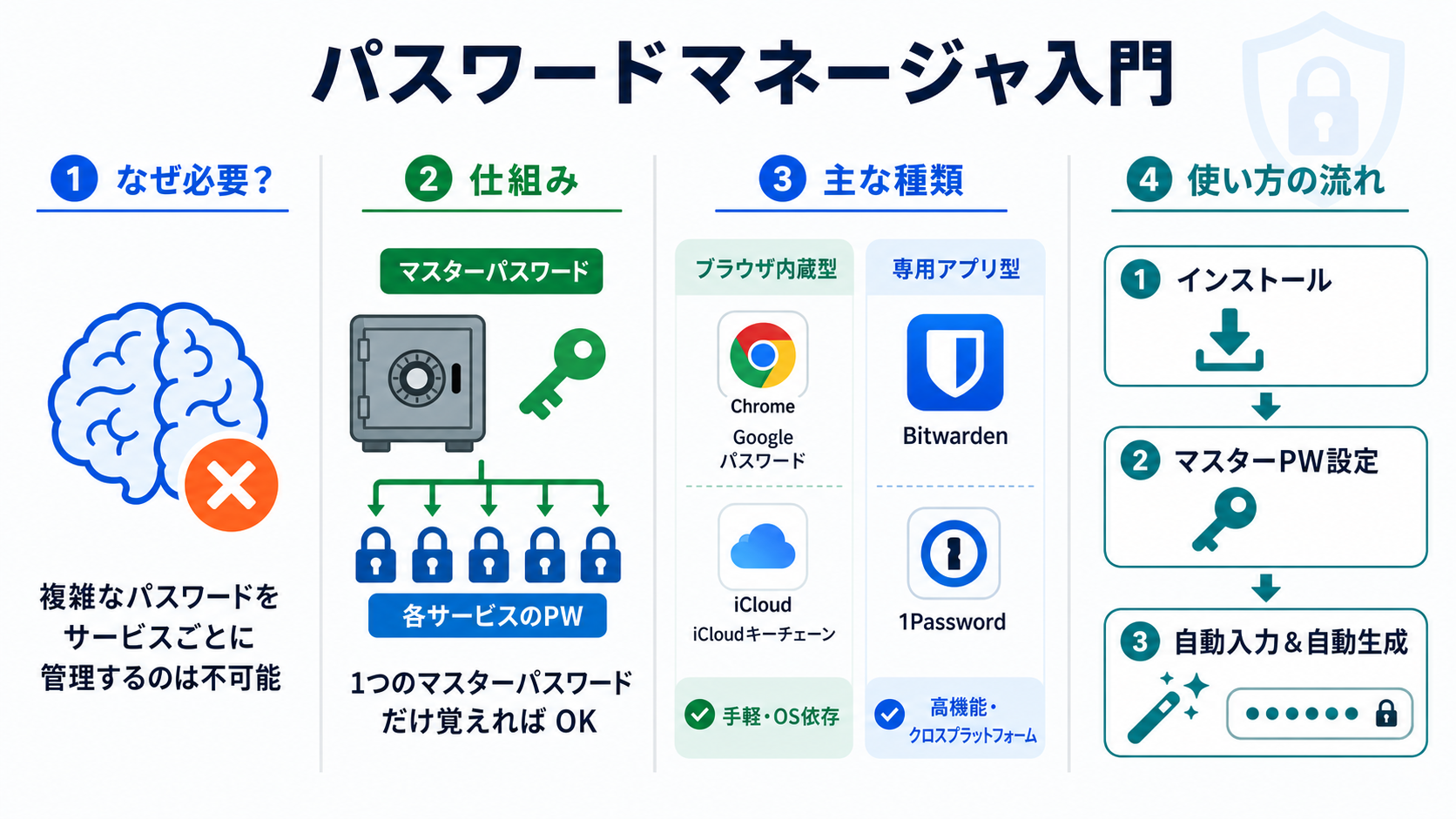
パスワードマネージャは、たくさんのパスワードを記憶するツールではなく、 安全な「金庫」のようにパスワードを保管してくれるツールです。 ユーザーが覚えるのは、その金庫の鍵となる「マスターパスワード」一つだけです。
マスターパスワードさえしっかり覚えておけば、他のすべての複雑なパスワードは パスワードマネージャが安全に保管し、必要なときに自動で入力してくれます。 これにより、ユーザーは複雑なパスワードを覚える負担から解放され、 各サービスで本当に安全なパスワード(自動生成された意味のない文字列など)を使うことができるようになります。
2. 代表的なパスワードマネージャの選択肢
パスワードマネージャには、様々な種類があります。 主な選択肢をいくつかご紹介します。
- Bitwarden (ビットウォーデン): オープンソースで無料プランも充実しており、多くのデバイスで利用できます。 多機能でありながら比較的シンプルで、個人利用からチーム利用まで幅広く対応します。
- 1Password (ワンパスワード): 有料ですが、洗練されたUI(ユーザーインターフェース)と高いセキュリティ機能が特徴です。 家族共有機能なども充実しており、多くのプロフェッショナルに利用されています。
- iCloudキーチェーン: Apple製品を利用している人向けに、iPhoneやMacに標準搭載されている機能です。 Appleデバイス間でのパスワード同期がスムーズに行えます。
- Google パスワード: Googleアカウントを利用している人向けに、ChromeブラウザやAndroidデバイスで利用できます。 Googleアカウントと連携してパスワードを管理します。
これらの選択肢は、それぞれ特徴がありますので、自分の利用環境や予算に合わせて選ぶと良いでしょう。
3. ブラウザ内蔵と専用アプリの違い
パスワードマネージャには、大きく分けて「ブラウザに内蔵されているもの」と「専用のアプリ」があります。
- ブラウザ内蔵型 (例: Google パスワード、iCloudキーチェーン): WebブラウザやOS(オペレーティングシステム)に組み込まれているため、設定が簡単で手軽に利用開始できます。 しかし、特定のブラウザやOSに依存するため、異なる環境で利用する際には不便を感じるかもしれません。
- 専用アプリ型 (例: Bitwarden, 1Password): ブラウザの拡張機能やスマートフォンアプリ、PCアプリとして提供されます。 OSやブラウザの種類を問わず、様々なデバイスで一貫したパスワード管理が可能です。 より高度な機能やセキュリティ設定ができることが多いですが、別途インストールや設定が必要になります。
家族やチームでパスワードを共有したい場合は、Bitwardenや1Passwordのような専用アプリ型のパスワードマネージャが 共有機能を提供していることが多いです。 たとえば、家族旅行の予約サイトのパスワードを家族で共有したり、チームで使うSaaSのログイン情報を共有したりする際に便利です。
まとめ
パスワードマネージャは、マスターパスワード一つで、すべての複雑なパスワードを安全に管理できる便利なツールです。 Bitwardenや1Passwordのような専用アプリ型と、iCloudキーチェーンやGoogleパスワードのようなブラウザ内蔵型があり、 それぞれにメリットがあります。自分の使い方に合ったものを選び、安全なパスワード管理を始めましょう。
関連動画
How To Build A Password Manager & Generator In Microsoft Access Step By Step
1Password Setup | Password Manager Tutorial for Virtual Assistants